

Panduan
Mengisi formulir pembuatan kelas
· 2 min read
Mengisi formulir pembuatan kelas
Gunakan akun admin sekolah yang berwenang dan sekolah yang benar. Label antarmuka yang diamati dipertahankan di bawah.
- Sebagai admin sekolah yang berwenang, buka
Sekolah Saya→Kelola Sekolah→Pengaturan Sekolah→Kelas. Label berikut mempertahankan antarmuka Bahasa Indonesia yang diamati.
- Tab
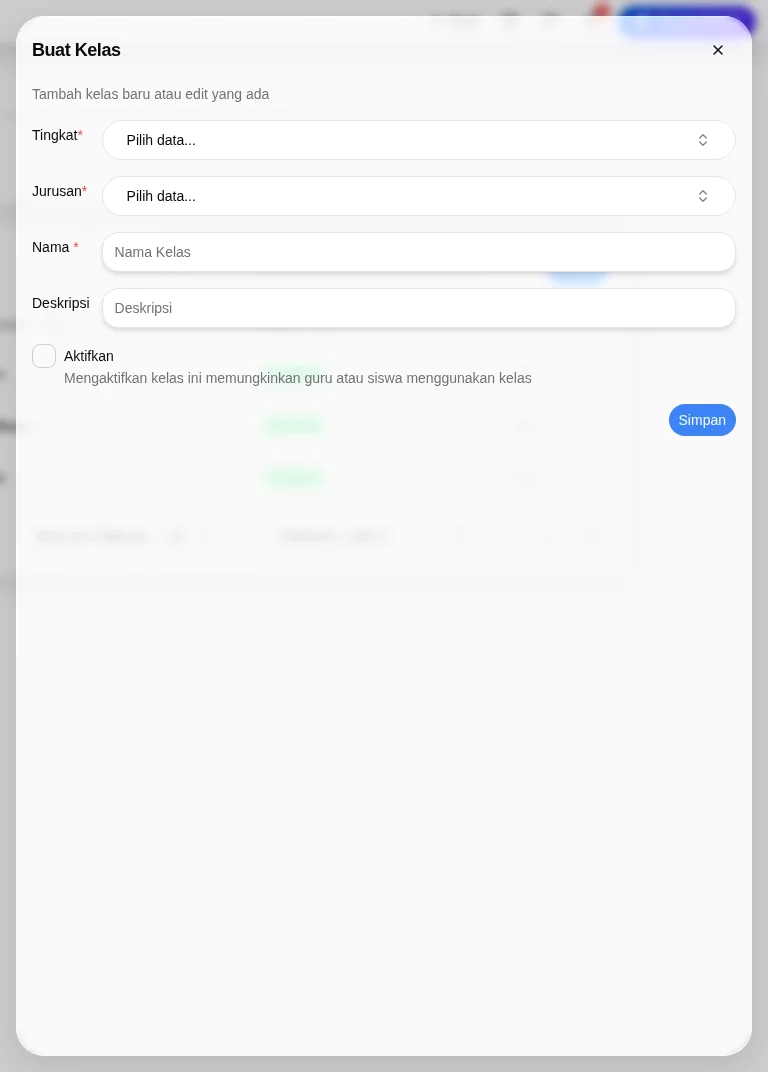
Kelasmemiliki kolomNama,Deskripsi,Jurusan,Status. Pilih+ Buatuntuk membuka dialogBuat Kelaskosong.
- Isi
Tingkat,Jurusan, danNamayang wajib. Dua kolom pertama berupa dropdown denganPilih data...; kolom nama menampilkanNama Kelas. TinjauDeskripsiyang opsional.
- Tinjau kotak centang
Aktifkan. Teks bantu menyatakan bahwa mengaktifkan kelas memungkinkan guru atau siswa menggunakannya. Perilaku aktivasi dan ketersediaan selanjutnya belum diuji.
- Periksa data sebelum memilih
Simpan. Formulir diperiksa dalam keadaan kosong lalu ditutup tanpa menyimpan, sehingga data baru dan status tersimpan belum diverifikasi. Setelah penyimpanan yang diizinkan, periksa daftar dan data yang dimasukkan.
KelasdanRuang Kelasadalah tab pengaturan terpisah. Formulir ini menghubungkan kelas dengan tingkat akademik dan jurusan; hubungannya dengan ruang kelas, wali kelas, mata pelajaran, dan sesi belum diuji. Jangan mengasumsikan pemetaan ruang fisik atau sesi.
Periksa status yang benar-benar terlihat. Panduan ini tidak membuktikan penyimpanan, aktivasi, reset, atau pemulihan akses yang berhasil.
Jika kontrol yang diharapkan tidak tersedia, minta dukungan sekolah yang berwenang memeriksa peran dan pengaturan Anda. Jangan bagikan kredensial atau membuat data duplikat.